有线耳机怎么插?认清三段、四段和电脑插孔
耳机插得进去,能听见声音,麦克风却没反应。先别急着买新的,看看插头有几段,再看看电脑上的孔是做什么的。
最容易记住的一点:三段式是三段金属、两道绝缘环;四段式是四段金属、三道绝缘环。下面这张图可以对着看。
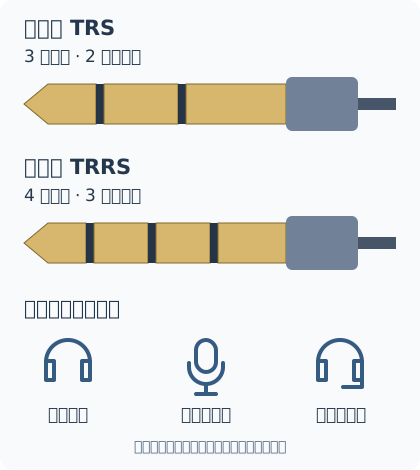
1、三段、四段,数的是金属,不是黑圈。
这里说的是常见的 3.5 mm 圆插头。把插头从尖端看到手柄,三段式有三段金属,中间被两道绝缘环隔开,通常叫 TRS;四段式有四段金属,中间有三道绝缘环,通常叫 TRRS。绝缘环常见是黑色,也可能是别的颜色。
所以,看到三道黑圈的,通常是四段式,不是三段式。插头手柄的颜色、外壳上的装饰线,以及金属表面的凹槽,都不要混进来数。
2、放在普通耳机上,两种插头有什么区别?
普通立体声耳机用三段式时,三段通常负责左声道、右声道和公共地线。这个插头一般只负责听,不能同时把耳麦的话筒声音送回电脑。
带麦克风的一体耳麦常用四段式,在左右声道之外再接入麦克风。但插头多一段,不代表耳机音质更好,也不代表接到任何圆孔上都能说话。
还要留意例外:单独的麦克风也可能用三段式插头,专业设备还有其他接法。因此不能说“三段式一定没有麦克风”。先看这根线属于耳机、耳麦还是独立麦克风,再看说明书。
3、电脑上的小图案,先认清再插。
耳机图案:通常表示耳机输出,用来听声音。旁边如果写 Headphone、Audio Out 或 Line Out,也是在提示输出用途;具体能接什么,以电脑说明书为准。
麦克风图案,或 Mic、Mic In:表示麦克风输入,用来收音。把耳机的播放插头插在这里,不会因为孔一样大就变成耳机输出。
耳机旁带一根小话筒的图案,或 Headset、Combo:通常表示耳麦二合一接口。匹配的四段式耳麦可以用一个插头同时听和说。普通三段式耳机通常也能用来听,但不会凭空多出麦克风。
有些电脑只印一个很简略的耳机图案,实际却是二合一口;也有接口功能能在驱动软件里切换。图案看不清、只有一个孔时,查具体型号的接口说明,不要仅凭孔的数量下结论。
4、绿色、粉色、蓝色的孔,分别干什么?
台式机常见绿色口用于耳机或前置左右音箱输出,粉色口用于麦克风输入,蓝色口是 Line In,也就是线路输入。
蓝色口通常用来接播放器等设备的线路输出,和普通耳麦用的麦克风口不是一回事。不要因为都叫“输入”,就把耳麦话筒插到蓝色口。
颜色只是常见约定。有些主板所有孔都是黑色,还有些会随多声道设置改变用途。以旁边的图案、文字和主板说明书为准,别只认颜色。
5、耳麦只有一个插头,电脑却有两个孔。
如果耳麦是四段式单插头,电脑把耳机和麦克风分成两个孔,就需要匹配的耳麦分线器:一端是接耳麦的四段式母口,另一端是分别接电脑耳机口和麦克风口的两个公头。
买的时候看清“耳机+麦克风分线”,不是“两个耳机一起听”的一分二分享线。它们外形很像,用途不同。
只把四段式耳麦插进绿色耳机口,有时能听见声音,但不能据此认为麦克风也接好了。
6、耳麦是两个插头,电脑只有一个二合一口。
这是反过来的情况。需要两路母口分别接耳机、麦克风,再合成一个匹配电脑的四段式公头。购买前同时确认接头方向和接线标准。
单个耳机输出口不能靠一根被动合并线变成麦克风输入。如果电脑本身没有合适的输入,可以考虑明确支持耳麦输入的 USB 声卡,或有线 USB 耳麦。只有耳机输出的 USB 转接头也不行。
7、同样四段式,也可能接法不同。
四段式耳麦常见 CTIA 和 OMTP 两种接法,麦克风和地线的位置不同。外表都是四段金属、三道绝缘环,单靠数圈分不出来。
如果插头和插孔类型看着都对,仍然声音异常或麦克风没声,检查耳麦、电脑和转接线是否支持同一种接法。先查型号资料,不要把所有无声都归到这个原因。
商品只写“四段通用”,信息还不够。让卖家确认适配的电脑和耳麦型号、是否支持麦克风;没核实之前,不急着买一堆转接头试运气。
8、接好以后,怎样确认真的接对了?
先把音量调低,插头正常插到底,不要只插一半试着长期使用。如果电脑弹出“插入了什么设备”,按实际连接选耳机、耳麦或麦克风,别顺手选错。
先播放左右声道,再到系统声音设置里检查输入,最后录一小段回放。模拟耳麦可能显示在 Realtek 等声卡名称下面,不一定出现耳机品牌名。
录得到声音时,也要确认不是笔记本自带麦克风在收音。网页测完,再进平时的会议软件确认一次。能听、能说都正常,这次连接才算检查完。
相关资料
试一下设备
可以看看这款
绿联 80864 USB声卡
铝壳直插款 · USB-A转3.5mm耳麦二合一接口
电脑耳机插孔不好用,又想继续用原来的有线耳麦,可以通过USB转接。适合耳机和麦克风共用一个3.5mm插头的耳麦。